由于使用WordPress搭建的网站具有良好的SEO特性,不少客户也选择了使用WordPress搭建企业网站。在网站搭建过程中,偶米工作室不断积累经验,将主题制作与SEO技术相结合,并采用WordPress原生标签作为文章关键词,省去了客户发布内容时需要维护关键词和描述的麻烦,赢得了客户的信赖与好评。近日,偶米工作室发现,使用WordPress搭建网站时,如果创建独立的标签页面,将更加有利于网站的收录和优化。废话少说,先看看该技术实现的原理:
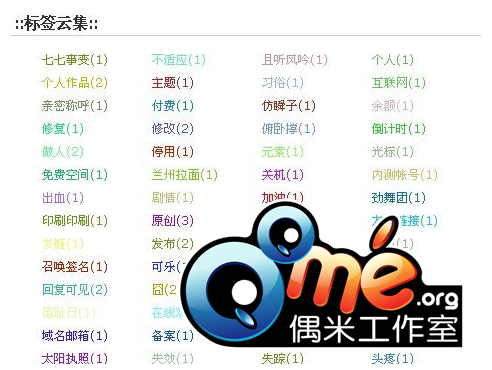
WordPress搭建企业网站优化技巧-标签页面
下面,偶米工作室一步一步讲解,让你自己动手创建一个有利于网站优化的标签页面成为现实。
将当前主题目录下的page.php复制,然后更改名称为tag-cloud.php。
删除tag-cloud.php开头的所有注释,即 /* 与 */ ,以及它们之间的所有内容,并将第一个 <?php 改成:
<?php
/*
Template Name: 标签页面模板
*/
将 the_content(); 改成以下代码:
$html = ’<ul>’;
foreach (get_tags() as $tag){
$color = dechex(rand(0,16777215));
$tag_link = get_tag_link($tag->term_id);

$html .= ”<li><a href=’{$tag_link}’ title=’{$tag->name} Tag’ class=’{$tag->slug}’ style=’color:#{$color}’>”;
$html .= ”{$tag->name} ({$tag->count})</a></li>”;
}
$html .= ’</ul>’;
echo $html;
记得以“UTF-8+无BOM”编码保存。
进入WordPress管理后台 – 页面 – 创建页面,标题为标签云(可以自己起名),内容不要填,右侧可以选择模板,选择 “标签页面模板 ”即可。
我们通过CSS样式对标签页面模板进行美化,以下是偶米工作室使用的CSS样式,仅供参考,根据自己的情况自行调整:
ul.post_tags li {
display:block;
width:33%;
list-style:none;
background:none;
float:left;
}
上面我们仅仅是做了工作,但是粉丝们还是无法看到该页面,此时,通过WordPress管理后台 – 外观 – 菜单 功能将新创建的标签页面添加到合适的菜单中。
恭喜你!通过以上四步操作,你已经成功为自己的网站添加了标签页面,还请后续关注网站的收录情况和关键词排名,独自享受SEO带给你的喜悦和兴奋。
本节WordPress使用教程中,偶米工作室为大家讲解了如何创建自定义页面模板和标签页面,如果你的企业网站也是使用WordPress搭建的,不要犹豫,赶快按照教程创建属于自己的标签页面吧,相信这将为站点带来更高的收录。如果你为WordPress企业网站创建标签页面的过程中有任何疑问,请及时与偶米工作室取得联系哦~~